Centro de ayuda → 21 de noviembre de 2026 · 3 min de lectura
Conecta Charterfy con Grok
Agrega Charterfy a Grok como conector personalizado en pocos pasos y descubre qué puede hacer el asistente y cómo desconectarlo.
- Grok
- MCP
- Integraciones
Puedes conectar Charterfy con Grok en la web agregándolo como conector personalizado. No necesitas un plan de pago de Grok. Revisamos estos pasos en Grok el 21 de noviembre de 2026. Grok muestra los nombres de los botones en inglés; si alguno cambió, sigue lo que muestre tu pantalla.
Cómo conectarlo
-
Inicia sesión en Grok y ve a grok.com/connectors. Grok abre los ajustes en la pestaña Connect Apps (conectar apps).
-
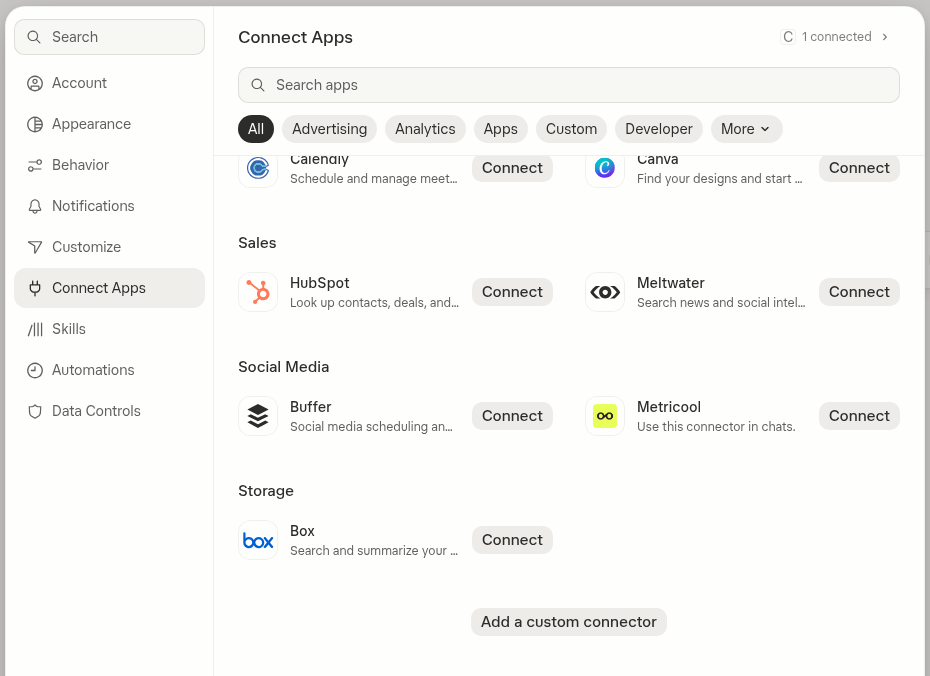
Baja hasta el final de la lista de apps y haz clic en Add a custom connector (agregar un conector personalizado).
-
En el formulario Add MCP Server, escribe "Charterfy" en Name (nombre) y
https://mcp.charterfy.com/mcpen Server URL (URL del servidor). Deja Headers (encabezados) en blanco y haz clic en Add MCP.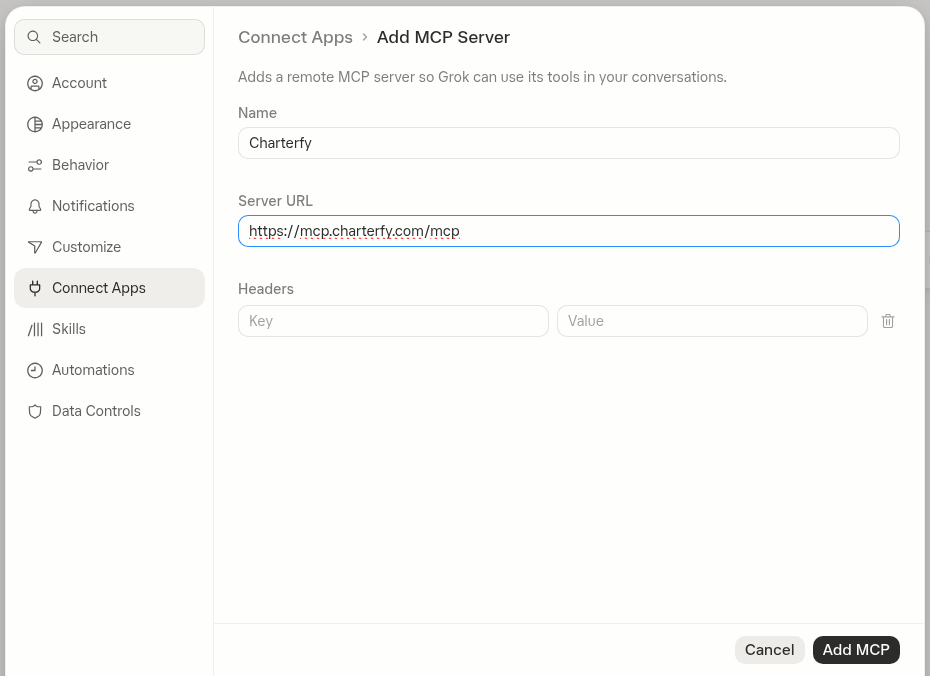
-
Grok abre una ventana emergente y muestra Complete authentication in the popup window (completa la autenticación en la ventana emergente). Si no se abre, permite las ventanas emergentes para grok.com y vuelve a intentarlo.
-
En la ventana emergente, inicia sesión en Charterfy si te lo pide y luego aprueba la conexión con Charterfy.
La pantalla de confirmación puede nombrar a otro asistente. Es normal; continúa.
-
En la pantalla Grok would like access to your account (Grok quiere acceder a tu cuenta), haz clic en Allow access (permitir acceso). La ventana emergente se cierra.
-
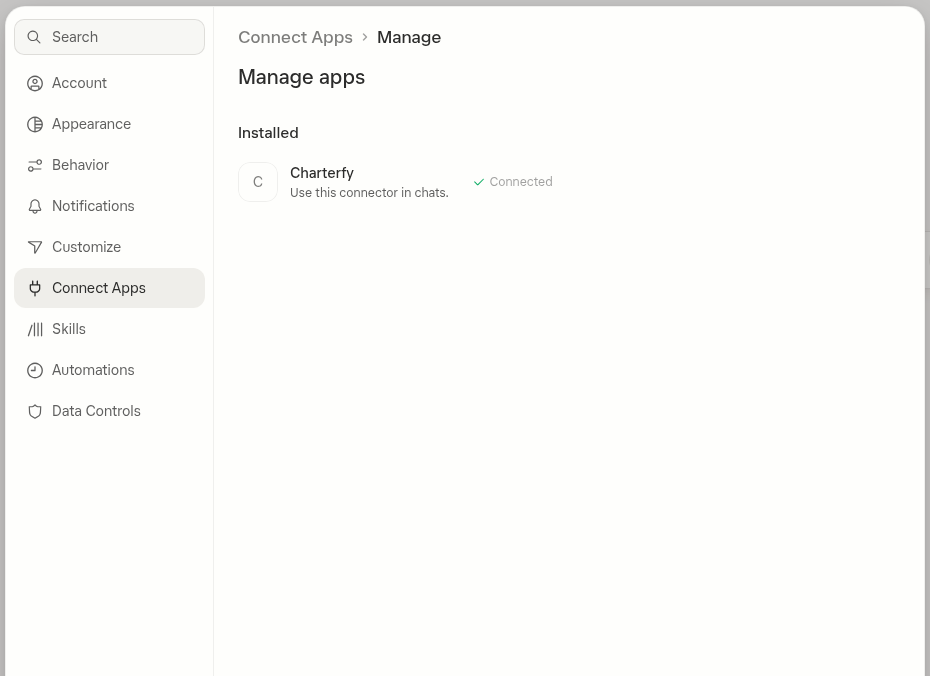
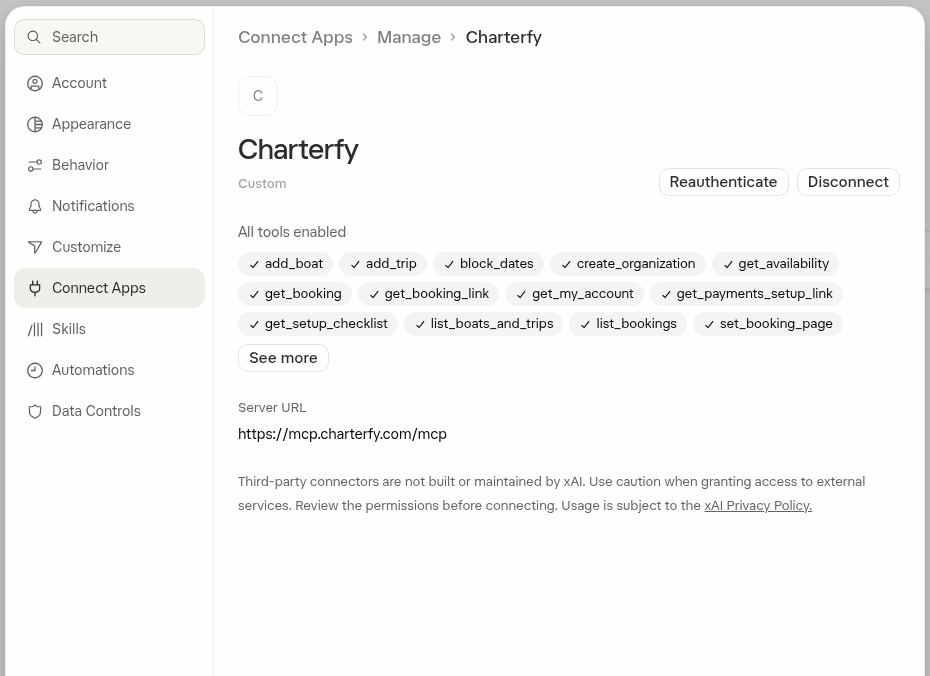
Listo, ya está conectado. Connect Apps muestra 1 connected (1 conectada), y en Manage apps › Installed (administrar apps › instaladas) Charterfy aparece como Connected (conectado). Abre Charterfy para ver Reauthenticate (volver a autenticar), Disconnect (desconectar) y All tools enabled (todas las herramientas activadas).
Para cambios como cerrar una fecha, Grok te muestra primero una vista previa. Confírmala antes de que se guarde el cambio.
Qué hace la conexión
Las herramientas compatibles de Charterfy permiten que el asistente consulte tu cuenta y la lista de verificación de la configuración; cree una organización; agregue y enumere embarcaciones y salidas; configure el horario y la zona horaria de la página de reservas; muestre tu enlace de reservas; proporcione a un propietario o administrador un enlace de un solo uso para configurar el procesamiento de pagos; enumere reservas y abra los detalles de una reserva; consulte la disponibilidad; y cierre fechas después de mostrarte una vista previa y recibir tu confirmación.
Qué datos se comparten
Cuando usas la conexión, la información necesaria para la herramienta solicitada se envía al proveedor de Grok por indicación tuya. Puede incluir datos de tu cuenta y negocio, además del nombre o los datos de contacto de un huésped cuando pides específicamente los datos de ese huésped. El proveedor gestiona el contenido de la conversación según sus propios términos y política de privacidad. WorkOS recibe los datos de identidad necesarios para autorizar la conexión. Consulta las secciones 2.4 y 4.7 de la Política de privacidad de Charterfy para obtener más información.
Desconecta Charterfy
En Grok, ve a grok.com/connectors y haz clic en el contador de apps conectadas arriba de Connect Apps (por ejemplo, 1 connected) para abrir Manage apps. Abre Charterfy y haz clic en Disconnect. Si más adelante Grok te pide iniciar sesión de nuevo, usa Reauthenticate en la misma pantalla. Para revocar también la conexión desde Charterfy, inicia sesión en el panel de Charterfy, selecciona Support en el pie de página y escríbenos desde el correo de tu cuenta de Charterfy. Indica qué cuenta quieres desconectar. Respondemos en un día hábil.
¿Necesitas ayuda?
Escribe a support@charterfy.com con el correo de la cuenta, el paso donde tuviste el problema y cualquier mensaje de error. No envíes tu contraseña ni todos los datos de contacto de un huésped.